上傳影片檔案
點選檔案或直接拖放一組影片即可開始批次處理。如果檔案儲存在雲端,只需一鍵連結 Google Drive、OneDrive 或 Dropbox,MultConvert 將透過 API 直接傳輸,節省您的時間和頻寬。
支援 MP4、MOV、AVI、WEBM、MKV 等格式,直接在瀏覽器中免費轉換影片,快速處理並盡量保持品質。
三步完成,無需註冊和安裝軟體,選擇檔案、轉換並下載。
點選檔案或直接拖放一組影片即可開始批次處理。如果檔案儲存在雲端,只需一鍵連結 Google Drive、OneDrive 或 Dropbox,MultConvert 將透過 API 直接傳輸,節省您的時間和頻寬。
影片載入完成後,無需逐一設定——只需為清單中任一影片設定目標格式,如 MP4、GIF 或 MOV,即可自動套用至所有其他檔案。
點選轉換後,我們的伺服器會同時處理整個批次;轉換完成後,您可以透過高速直連結逐一下載檔案,也可以一鍵將整個批次打包為無壓縮的 ZIP 檔案。
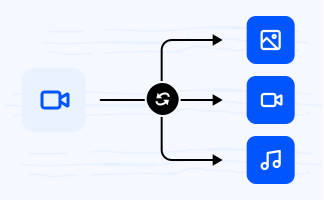
一鍵在 MP4、MOV、AVI、MKV、WebM 等熱門影片格式之間轉換。
將 MP4 影片轉換為動態 GIF,無需影片播放器即可分享。非常適合社群媒體貼文、教學、表情圖和快速示範。
將 MOV 轉換為 MP4,獲得更廣泛的相容性,支援 Windows、Android、各種瀏覽器和媒體播放器。MP4 檔案更易於分享,幾乎所有平台都支援。
將 MKV 轉換為 MP4,確保在手機、平板、智慧電視和剪輯軟體上流暢播放。MP4 相容性更廣,同時保持出色的畫質。
將 WebM 影片轉換為 MP4 格式,更方便編輯、分享和離線播放。MP4 是大多數裝置和應用程式的首選格式。
將 MP4 轉換為 WebM,縮小檔案大小,提升網頁載入速度。WebM 針對線上串流最佳化,受主流瀏覽器支援。
在使用 Apple 裝置或專業影片剪輯工具時,將 MP4 轉換為 MOV。MOV 可與 QuickTime 及 macOS 工作流程無縫銜接。
將 MOV 片段轉換為 GIF,可在網站、部落格和通訊應用中自動播放。這是一種無需播放影片即可分享精彩時刻的簡便方式。
將 AVI 轉換為 MP4,節省儲存空間並提升與現代裝置的相容性。MP4 檔案更易於上傳、串流播放和分享。
將 GIF 檔案轉換為 MP4 影片,獲得更小的檔案大小、更流暢的播放效果,以及更好的社群媒體分享體驗。
從雲端硬碟匯入檔案,在線轉換,無需先下載到本機裝置。支援 30+ 雲端儲存服務。
安全至上。MultConvert 採用 256 位元 SSL 加密保護您的檔案,並在轉換完成後自動刪除。
一次轉換多個檔案,節省時間、提升效率,特別適合處理大量文件、圖片、音訊或影片檔案。
不一定。如果只是切換封裝格式(如從 MOV 轉為 MP4),而不變更底層影片參數,轉換過程可以做到零重編碼損失。即使需要完整重編碼,高品質的轉換工具也會保留原始解析度、位元率和幀率,使畫面差異人眼完全無法察覺。
影片檔案大小主要取決於位元率(每秒處理的資料量)和所使用編解碼器(壓縮技術)的效率。如果新格式採用了較舊或效率較低的編解碼器(例如將 WebM 轉為 AVI),要維持相同的畫質就需要更多的資料。此外,如果轉換工具預設使用比原始影片更高的位元率,檔案大小會人為增大,卻不會帶來任何畫質提升。
絕對不會。轉換過程會嚴格保留影片和音訊軌道的精確時間戳。由於底層串流是同步處理的,音訊與影片的對齊關係會保持完好,確保轉換後的影片播放效果與原始影片完全一致——沒有任何延遲、漂移或偏差。
MP4(通用格式):業界標準。畫質優秀且檔案小巧,幾乎可以在所有裝置、播放器和平台上完美播放。
MOV(Apple 格式):macOS 和 iOS 原生格式。提供適合剪輯的高品質影片,但檔案較大,且在 Windows 或 Android 上相容性有限。
WebM(網路最佳化):由 Google 支援,專為網路設計。檔案體積極小,非常適合作為網站背景影片或線上快速串流。
AVI(老舊格式):過時的 Windows 格式。採用較舊的壓縮方式,產生的檔案體積龐大,難以分享或線上播放。
大多數標準轉換不到一分鐘即可完成——例如,將一個 44MB 的 MP4 轉為 MOV 大約需要 55 秒。但如果變更了影片解析度、幀率或編解碼器等重要設定,就需要完整重編碼,耗時會根據檔案大小相應增加。
當然可以。iPhone 使用 HEVC 編碼錄製影片(通常儲存為 .mov 檔案),畫質出色,但在較舊的 Windows 電腦、傳統播放器或部分 Android 裝置上往往無法直接播放。將這些影片轉換為標準 MP4(H.264)格式,即可在幾乎所有裝置、作業系統和社群媒體平台上順暢播放。
上傳任意影片檔案,立即體驗免費、私密、快速的轉換。